Handmatige uploads bij IT-incidenten
Aanvullende informatie over het lopende CrowdStrike-incident wordt hieronder bijgewerkt. Door CrowdStrike getroffen locaties Als uw locatie door CrowdStrike is getroffen, helpt de volgende informatie u…
Aanvullende informatie over het lopende CrowdStrike-incident wordt hieronder bijgewerkt.
Door CrowdStrike getroffen locaties
Als uw locatie door CrowdStrike is getroffen, helpt de volgende informatie u om de werkzaamheden te hervatten terwijl IT het probleem oplost.
Belangrijkste punten
DocMX wordt niet rechtstreeks getroffen door CrowdStrike.
Uw lokale upload-pc werkt in deze periode mogelijk niet.
Als uw lokale upload-pc niet beschikbaar is, vinden er geen automatische uploads plaats en kunt u mogelijk ook niet scannen naar het netwerk.
Herstelmethoden
Naast het installeren van de benodigde patches of het herstellen van de volledige omgeving zijn er enkele eenvoudige methoden waarmee u snel en efficiënt documenten kunt blijven uploaden.
Slepen en neerzetten gebruiken voor Automate-wachtrijen of Dropzones.
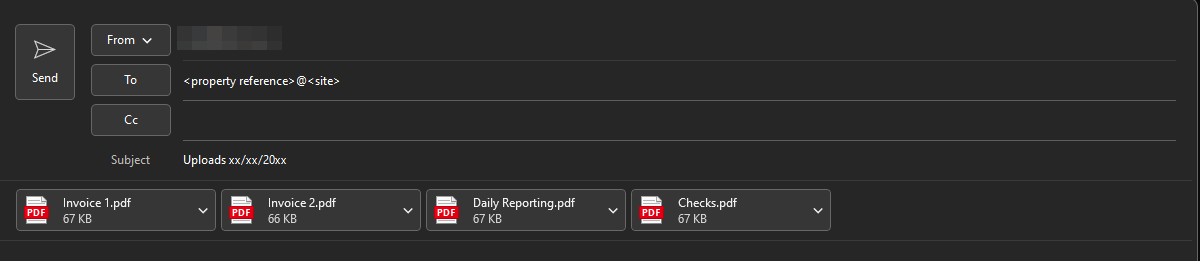
De documenten e-mailen naar het daarvoor bestemde e-mailadres.
Zakelijke klanten
De meeste processen die via de upload-pc verlopen, zijn ingesteld met een back-up-e-mailadres, zodat uploads bij IT-incidenten kunnen doorgaan. Hoewel we aanraden de upload-pc te gebruiken voor meer bestendigheid tegen netwerkproblemen, leveren de alternatieve methoden een vergelijkbaar resultaat op als de upload-pc niet beschikbaar is.
Neem contact op met support voor de lijst met beschikbare routes voor uw locatie. U ontvangt een tabel met de informatie die u nodig hebt om te blijven uploaden.
Wijzigingen in deze routes worden beheerd door de overkoepelende organisatie en kunnen niet zomaar op locatieniveau worden aangepast.
Volg de richtlijnen van uw hoofdkantoor om de werking van uw computer te herstellen.
Automate-wachtrijen en Dropzones
Wat zijn Automate-wachtrijen?
Met Automate-wachtrijen kunnen gebruikers documenten in het systeem slepen en neerzetten voor automatische verwerking. Als uw account toegang heeft tot automatiseringen, worden deze weergegeven wanneer u documenten naar DocMX sleept.
Wat zijn Dropzones?
Met Dropzones kunt u een eigen ‘uploaddashboard’ samenstellen door de veelgebruikte documenttypen, Automate-wachtrijen en intrays voor uw gebruiker toe te voegen.
Raadpleeg het volgende voor meer informatie over het indexeren van documenten zodra ze in DocMX staan:
Indexeren (video)
Documenten (toevoegen/indexeren) (artikel)
Stappen voor slepen en neerzetten naar Automate
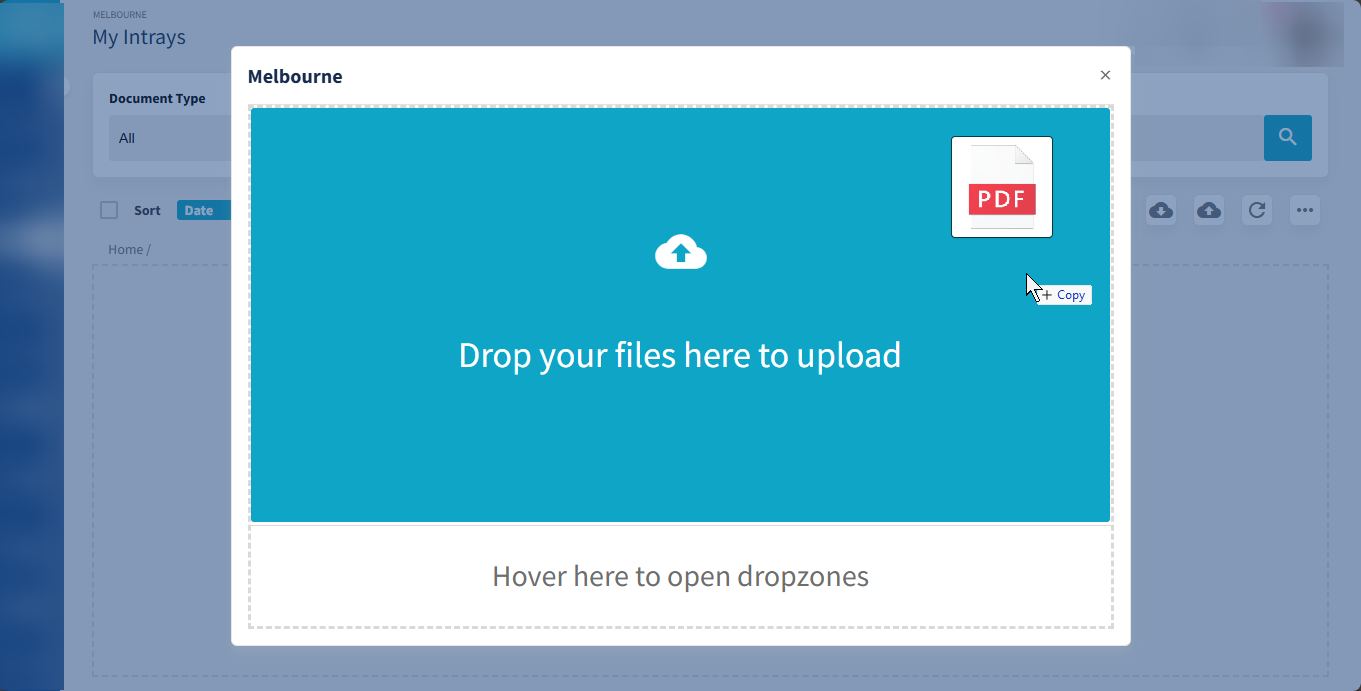
Sleep de bestanden naar DocMX om het uploaddialoogvenster te openen.
Bovenaan het dialoogvenster ziet u naar welke Entity wordt geïndexeerd. In dit geval is dat Melbourne.
Laat de muisknop los boven het bovenste gedeelte, ‘Drop your files here to upload’, om het standaard uploaddialoogvenster te openen.
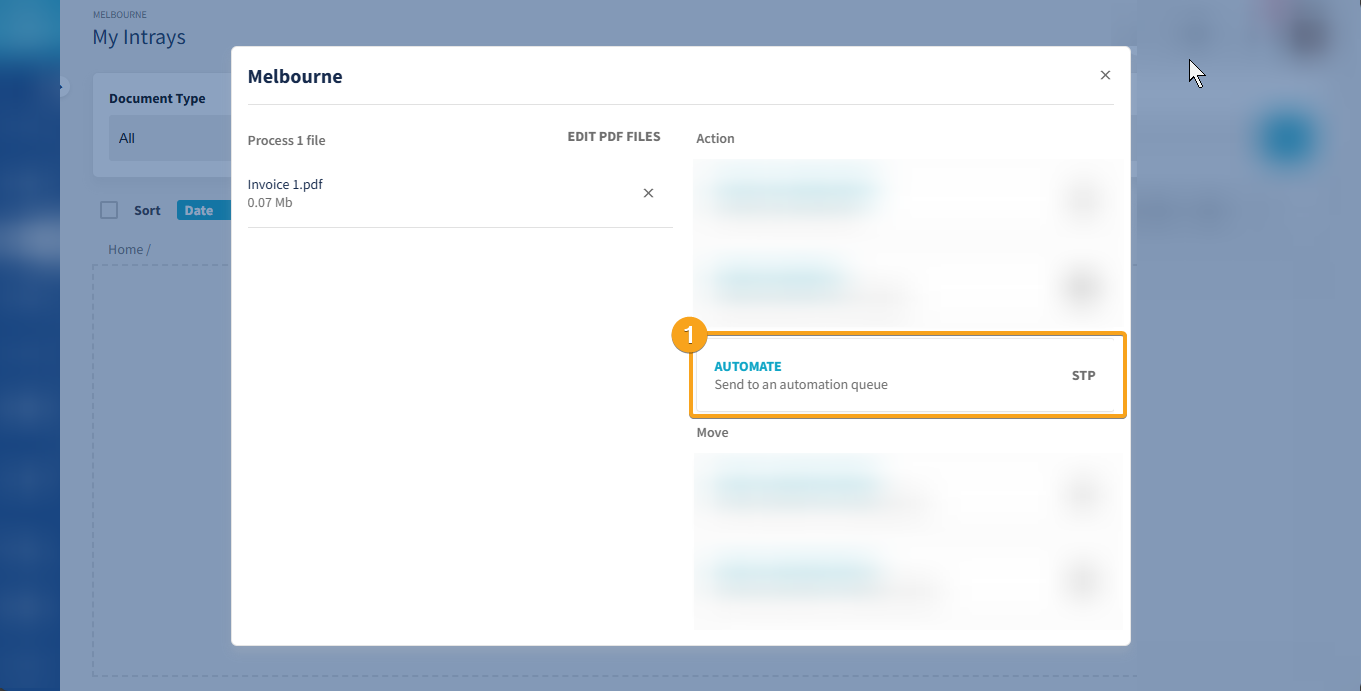
Controleer in het linkerdeelvenster of uw documenten zijn geüpload en klik vervolgens in het rechterdeelvenster op de knop ‘Automate’ om de lijst met beschikbare Automate-routes te tonen.
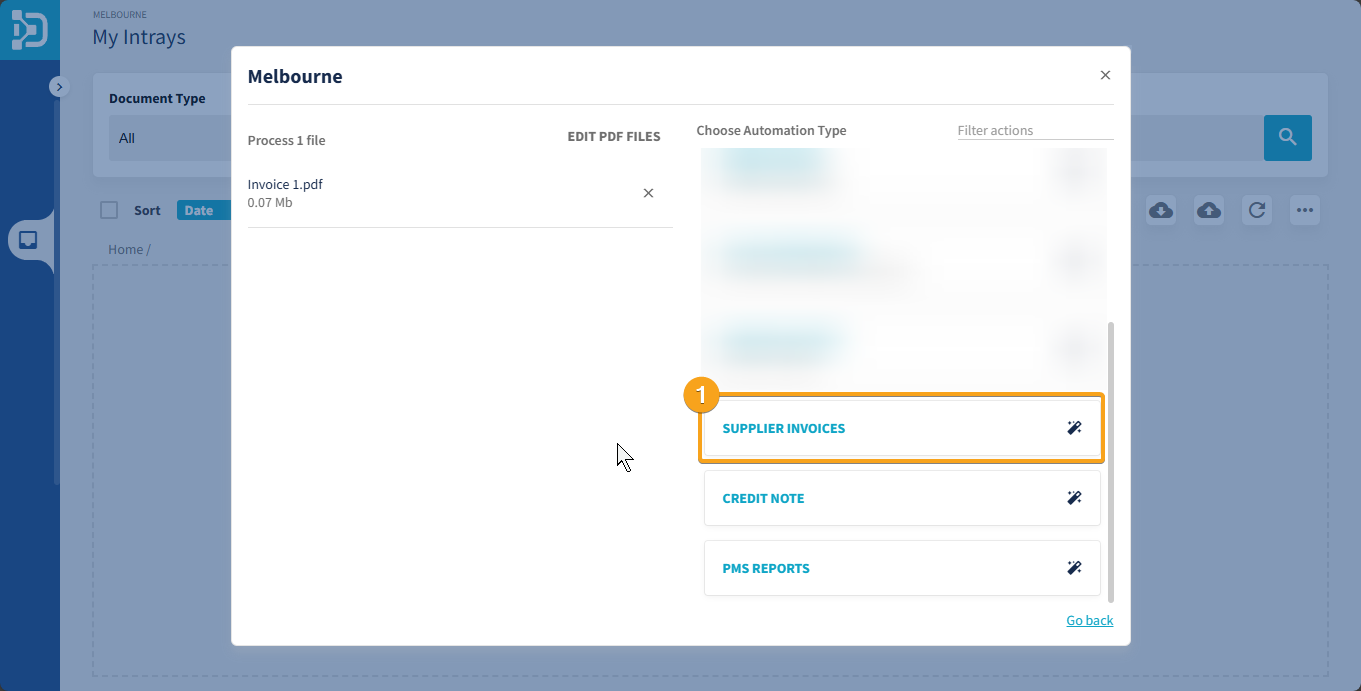
Zoek de juiste optie in het rechterdeelvenster. U kunt deze lijst filteren als er veel opties beschikbaar zijn.
Als de lijst met bestanden juist en volledig is, klikt u op de knop in het rechterdeelvenster om die documenten naar die route te uploaden.
Stappen voor slepen en neerzetten naar Dropzones
Om terugkerende uploads te vereenvoudigen, kunt u uw ‘Dropzones’ instellen met uw veelgebruikte Automate-wachtrijen. Zodra dit is ingesteld, kunt u bestanden slepen en de optie ‘Hover here to open dropzones’ gebruiken om de Dropzones-interface snel te openen.
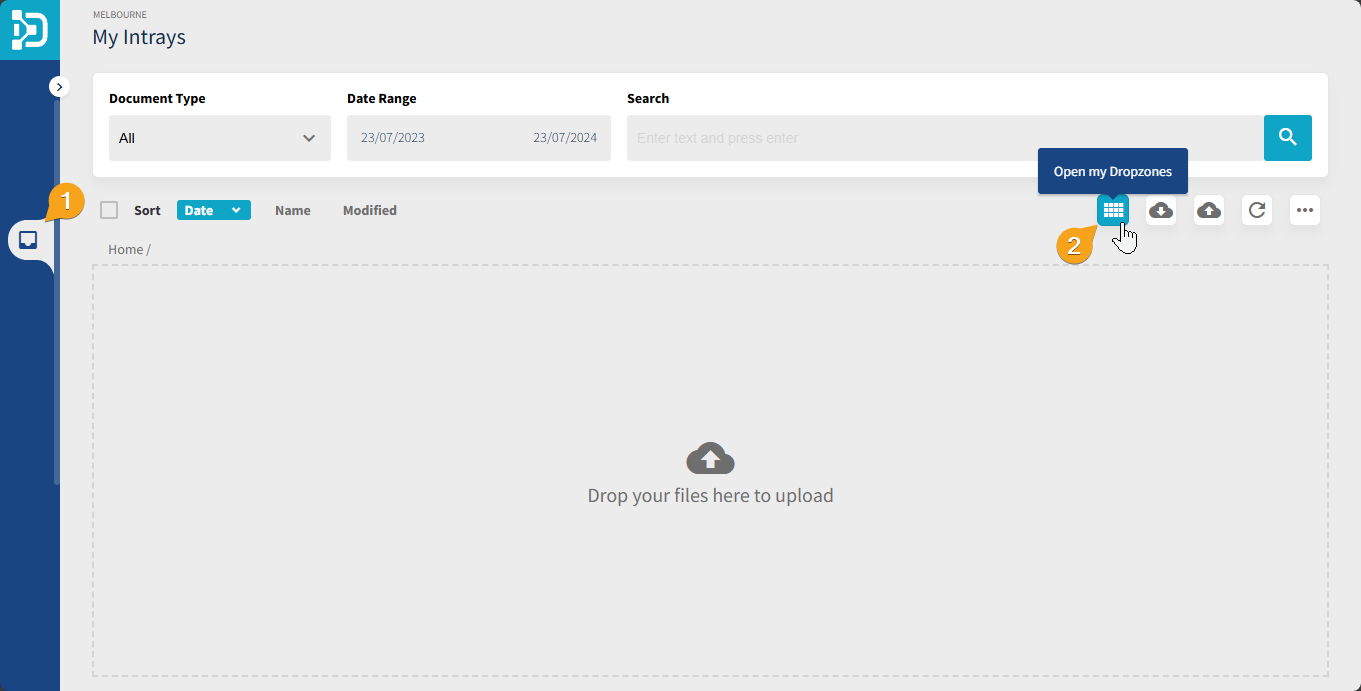
Om Dropzones voor het eerst in te stellen en te gebruiken, (1) opent u uw intray en (2) klikt u op het Dropzones-pictogram.
Bovenaan de pagina kunt u controleren naar welke Entity u indexeert, in dit geval Melbourne.
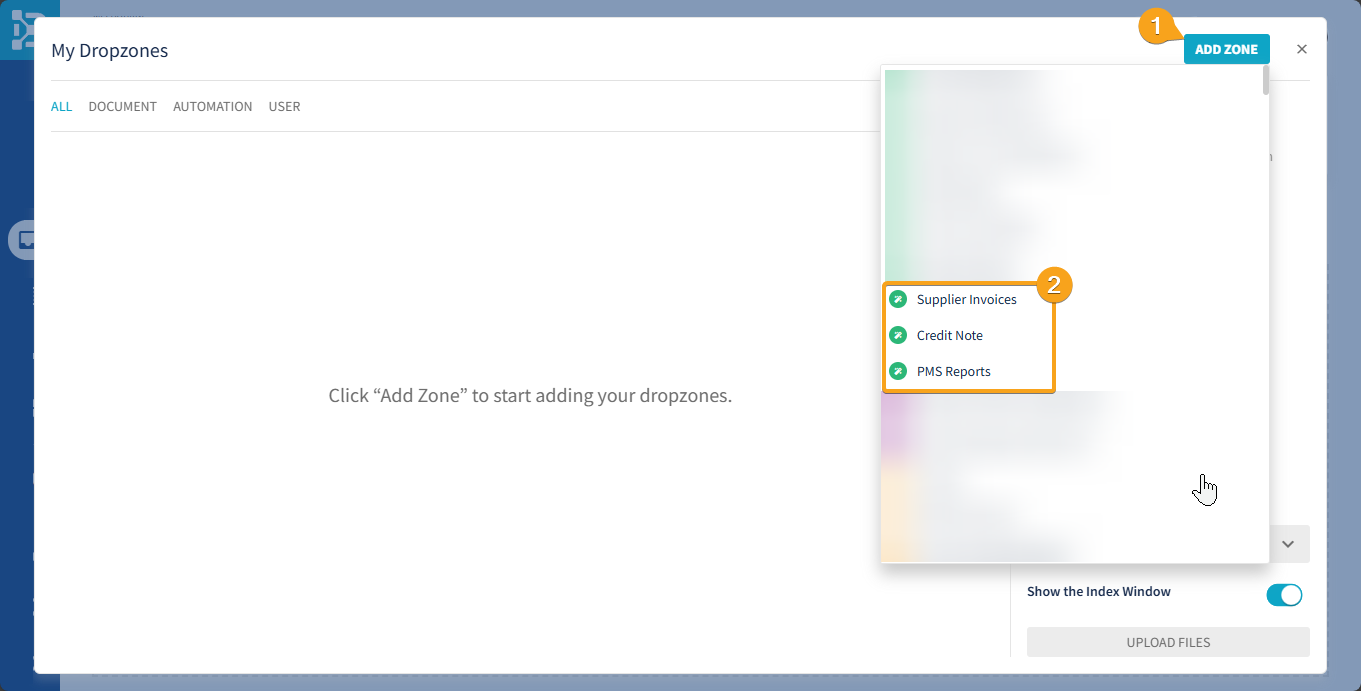
Om een nieuwe zone toe te voegen, (1) klikt u op de knop ‘Add Zone’ en selecteert u vervolgens uw optie in de pop-uplijst (2). In het onderstaande voorbeeld wordt dit voor alle 3 opties herhaald.
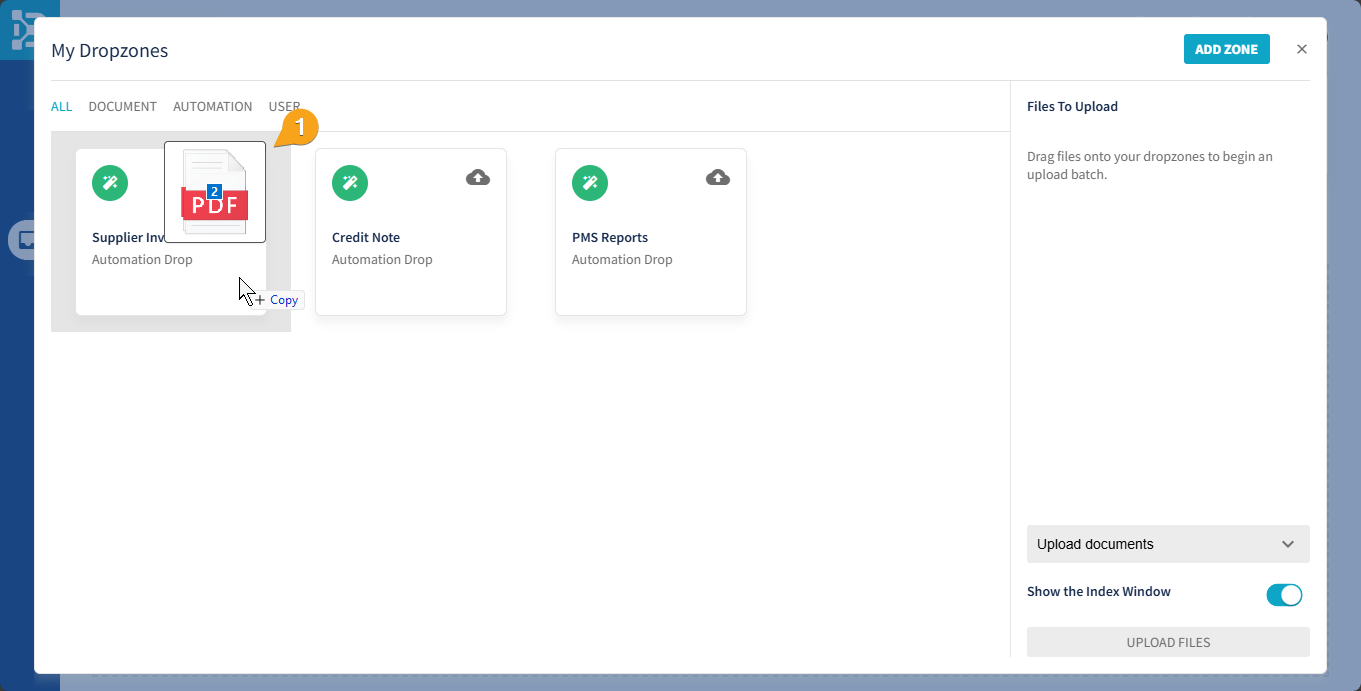
Zodra de zones in de pagina worden weergegeven, kunt u er bestanden naartoe slepen. In dit voorbeeld worden twee facturen neergezet in ‘Supplier Invoice’ (1) en daarna wordt één factuur neergezet in ‘PMS Reports’.
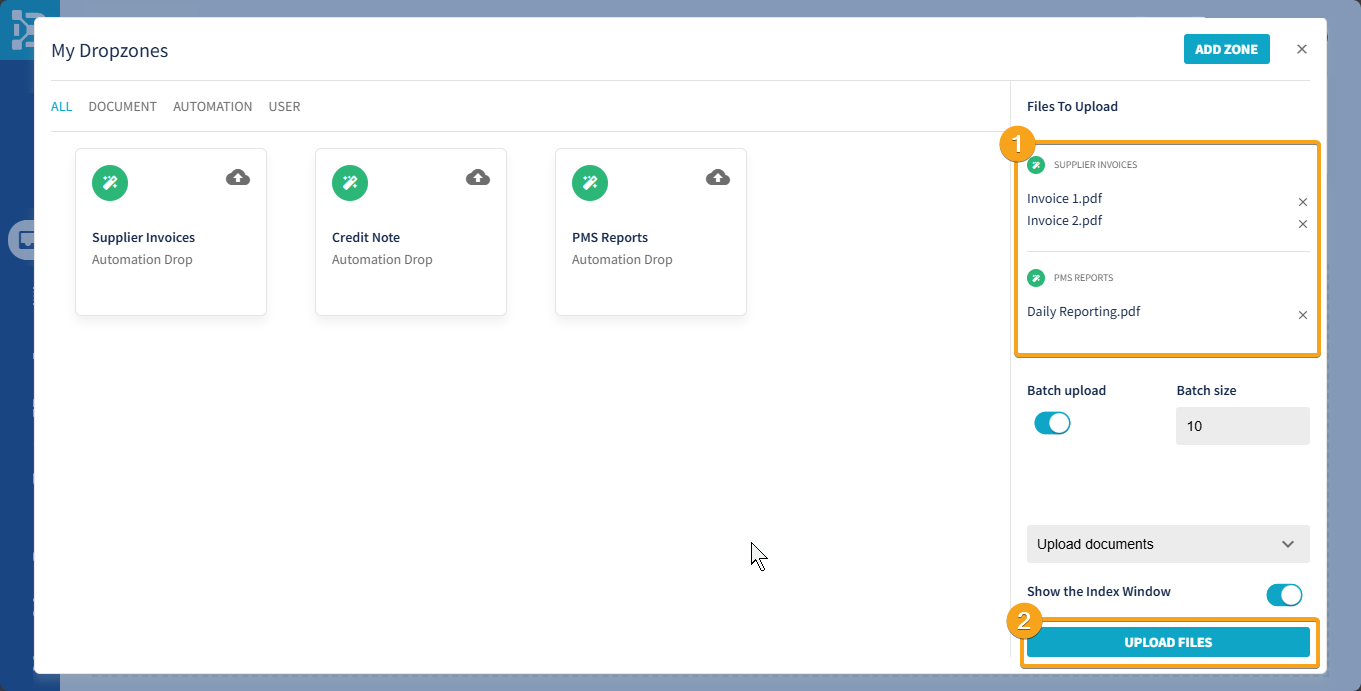
Nadat de bestanden in de juiste zone zijn neergezet, kunnen we in het rechterdeelvenster (1) zien wat klaarstaat om te uploaden. Onjuist toegewezen items kunt u verwijderen door op de ‘x’ rechts van de bestandsnaam te klikken.
Nadat u de bestanden hebt gecontroleerd, klikt u op ‘Upload Files’ (2) om het uploaden van die documenten te starten.
Uw Dropzones maken deel uit van uw gebruikersvoorkeuren en zijn beschikbaar wanneer u de Dropzones-interface opnieuw opent via de Intray of via slepen en neerzetten.
Opmerkingen bij een verbinding met datalimiet of lage uploadsnelheid
Als de uploadverbinding de beperkende factor is, kunt u het uploaden in batches uitschakelen. Wanneer uploaden in batches is uitgeschakeld, wordt elk bestand afzonderlijk en na elkaar geüpload.
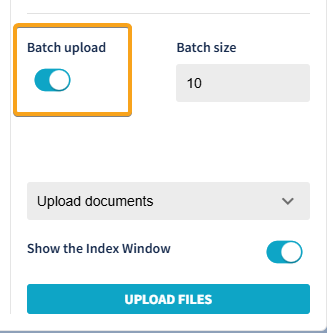
Standaard worden Dropzone-uploads gegroepeerd in batches van 10 bestanden. Uploaden in batches biedt over het algemeen de beste prestaties. Voor normaal gebruik raden we aan de standaardinstellingen te behouden.
E-mailen naar DocMX
Er zijn twee hoofdopties om documenten naar DocMX te e-mailen:
Bekende route
Persoonlijke intray
Raadpleeg het volgende voor meer informatie over het indexeren van documenten zodra ze in DocMX staan:
Indexeren (video)
Documenten (toevoegen/indexeren) (artikel)
Bekende route
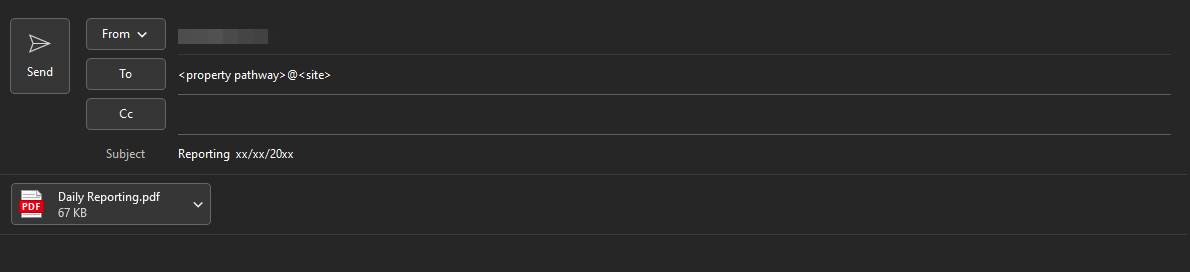
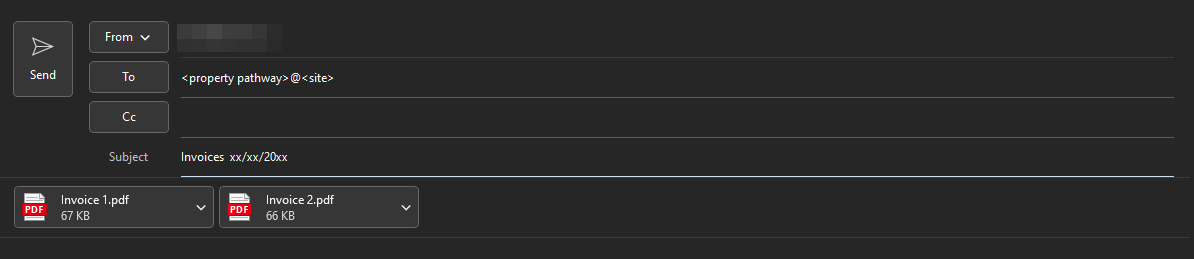
Als u een specifiek e-mailadres hebt gekregen via uw trainingsdocumentatie of het supportteam, kunt u de pdf's naar die e-mailadressen sturen om ze te uploaden.
Elk e-mailadres heeft een specifieke functie, dus u moet uw documenten op basis van die functie scheiden. Rapportages en facturen moeten bijvoorbeeld apart worden verstuurd.
Persoonlijke intray
Als u geen specifiek e-mailadres hebt, kunt u documenten toch per e-mail naar uw intray uploaden. In dat geval moet u de e-mail versturen vanaf het e-mailadres van uw DocMX-account.
Stuur de e-mail in dat geval naar de referentie van uw locatie, zodat deze bij de juiste entiteit wordt opgeslagen. De documenten verschijnen vervolgens afzonderlijk in uw intray om handmatig te indexeren.