IT 事件期間的手動上傳
有關持續發生中的 CrowdStrike 事件的其他資訊將於下方更新。受 CrowdStrike 影響的據點:若您的據點受到 CrowdStrike 影響,以下資訊應可協助…
有關持續發生中的 CrowdStrike 事件的其他資訊將於下方更新。
受 CrowdStrike 影響的據點
若您的據點受到 CrowdStrike 影響,以下資訊應可協助您在 IT 部門解決問題期間恢復作業。
重點
DocMX 並未直接受到 CrowdStrike 影響。
在此期間,您本地的 Upload PC 可能無法運作。
若您本地的 Upload PC 停止運作,將不會進行自動上傳,您也可能無法使用掃描至網路功能。
復原方法
除了套用必要的修補程式或還原整個執行個體之外,作業人員還可以使用一些簡單的方法,快速且有效率地持續上傳文件。
使用拖放功能上傳至 Automate 佇列或 Dropzones。
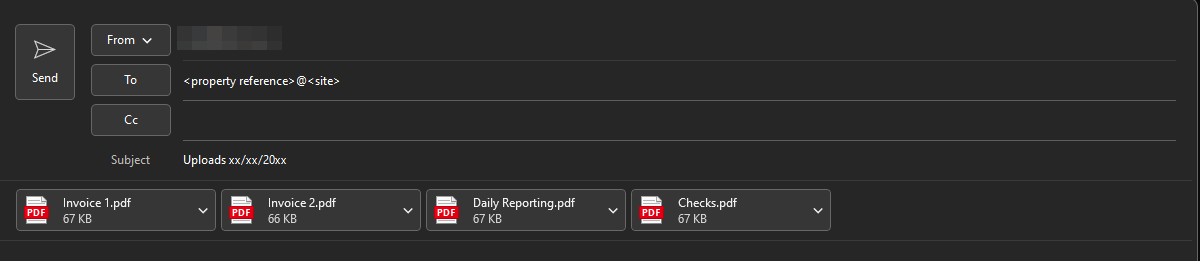
將文件以電子郵件寄送至專用電子郵件地址。
企業客戶
由 Upload PC 處理的大多數流程都已設定備用電子郵件地址,以便在發生 IT 相關事件時維持上傳作業。雖然我們建議使用 Upload PC 來提升對網路相關問題的復原能力,但若 Upload PC 無法使用,替代方法也能達到類似的效果。
請聯絡支援團隊,以取得您的據點可使用的相關路徑清單。我們將提供一份表格,內含繼續上傳所需的資訊。
這些路徑的變更由所屬企業管控,無法在據點層級自由變更。
若要恢復您電腦的功能,請依照公司總部提供的指引操作。
Automate 佇列與 Dropzones
什麼是 Automation 佇列?
Automate 佇列可讓使用者將文件拖放至系統中進行自動處理。若您的帳戶具有自動化功能的存取權限,當您將文件拖曳至 DocMX 時,這些佇列就會顯示。
什麼是 Dropzones?
Dropzones 可讓您為使用者新增常用的文件類型、自動化佇列及 intray,藉此自訂「上傳儀表板」。
如需文件進入 DocMX 後的索引相關資訊,請參閱以下內容:
拖放至 Automate 的步驟
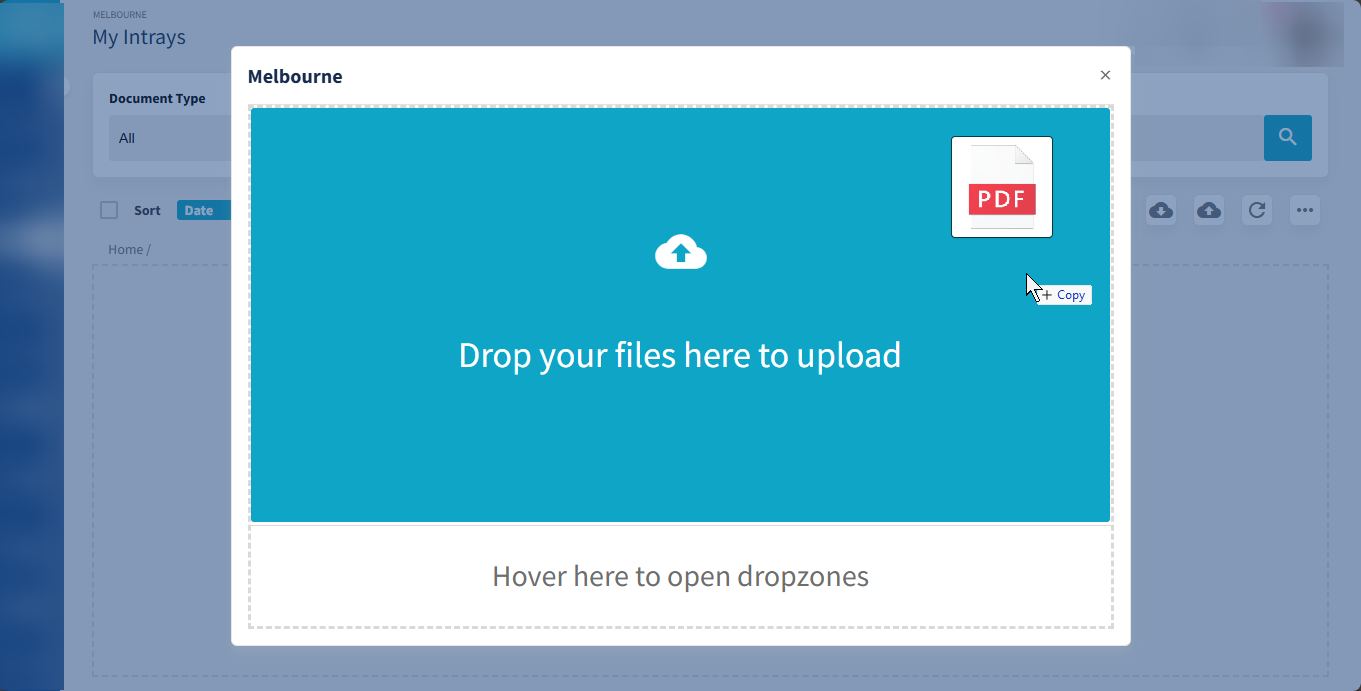
將檔案拖曳至 DocMX,即會顯示上傳對話方塊。
您可以在對話方塊頂端確認要建立索引的 Entity,此例中為 Melbourne。
若要開啟標準上傳對話方塊,請在上方的「Drop your files here to upload」區域放開滑鼠按鍵。
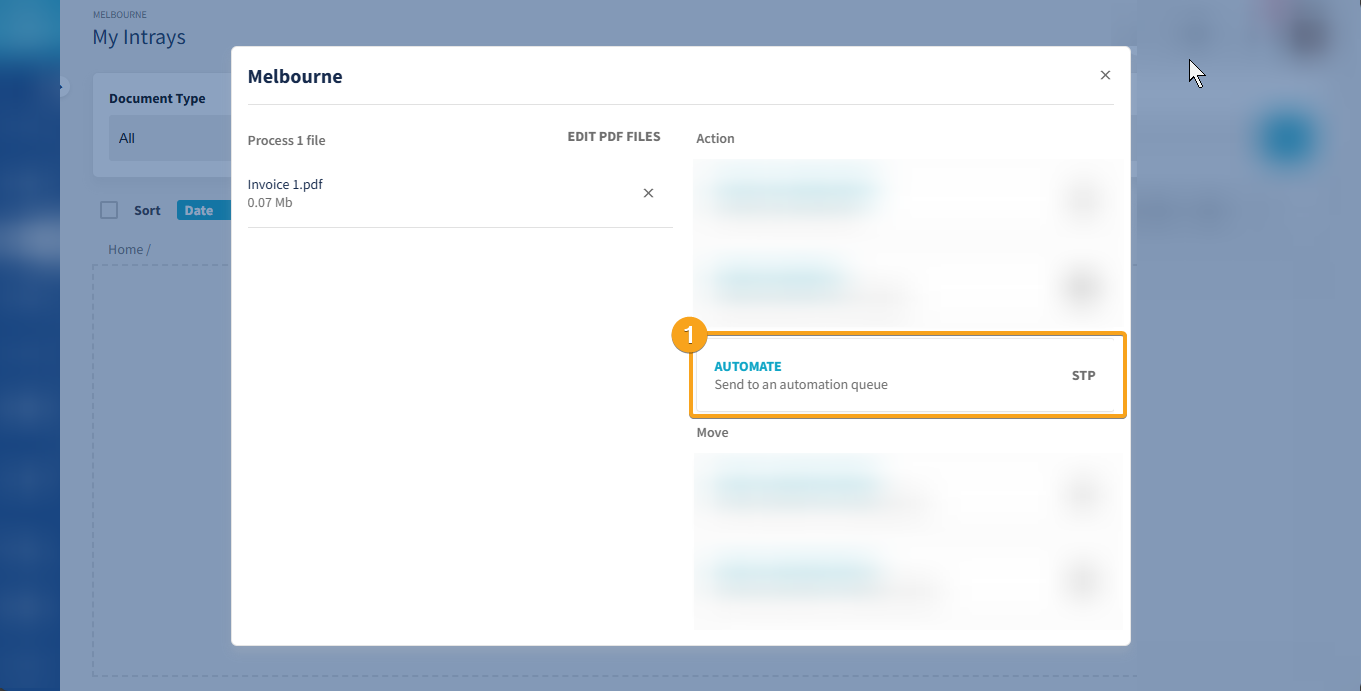
現在您可以在左側窗格中確認文件已上傳,接著按一下右側面板中的「Automate」按鈕,以顯示可用的 Automate 路徑清單。
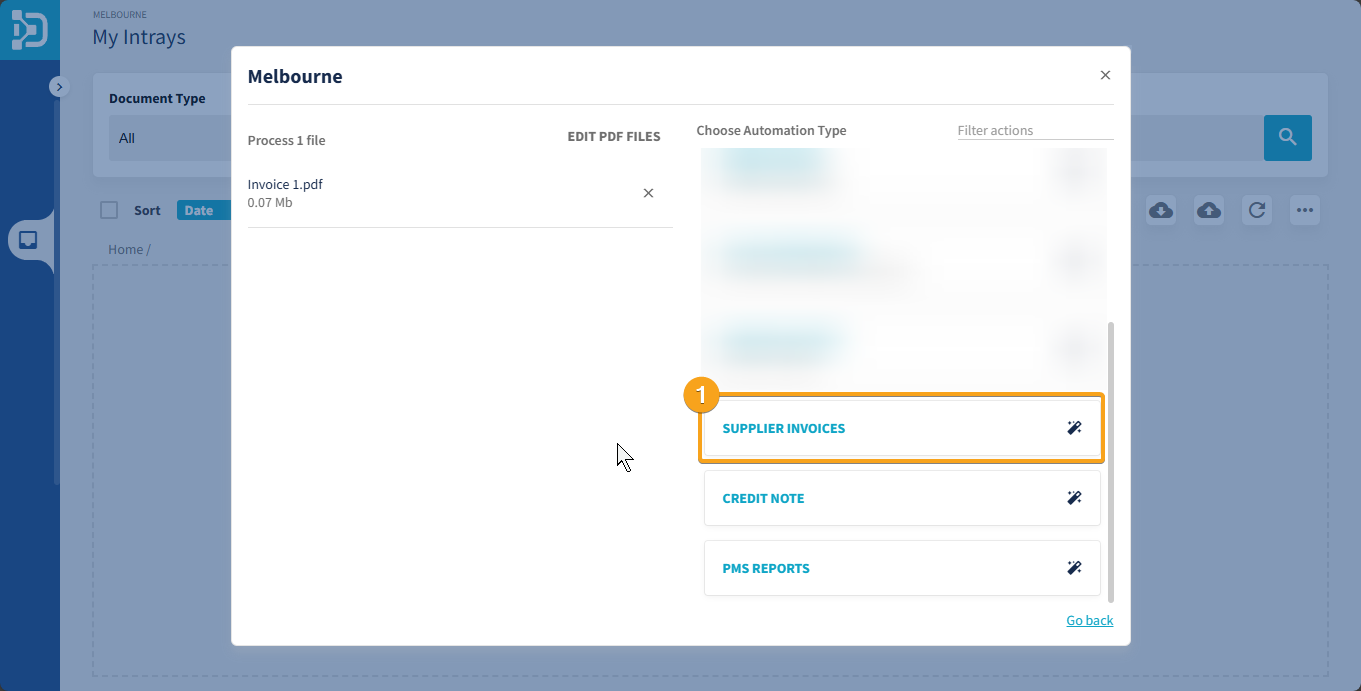
在右側窗格中找到相關選項。請注意,若可用選項很多,您可以篩選此清單。
若檔案清單正確且完整,請按一下右側面板中的按鈕,將這些文件上傳至該路徑。
拖放至 Dropzones 的步驟
為了簡化重複的上傳作業,您可以將「Dropzones」設定為包含您常用的 Automate 佇列。設定完成後,您可以拖放檔案並使用「Hover here to open dropzones」選項,快速開啟 Dropzones 介面。
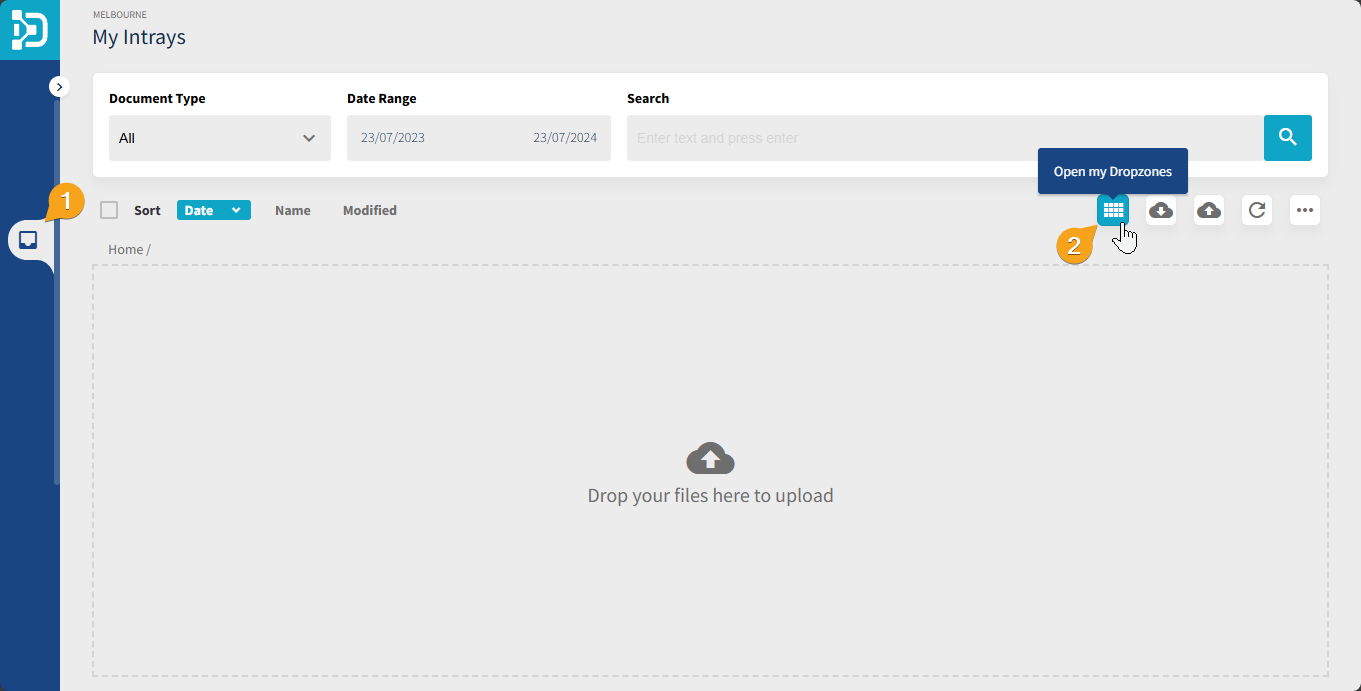
首次設定及使用 Dropzones 時,請 (1) 開啟您的 intray,然後 (2) 按一下 Dropzones 圖示。
您可以在頁面頂端確認要建立索引的 Entity,此例中為 Melbourne。
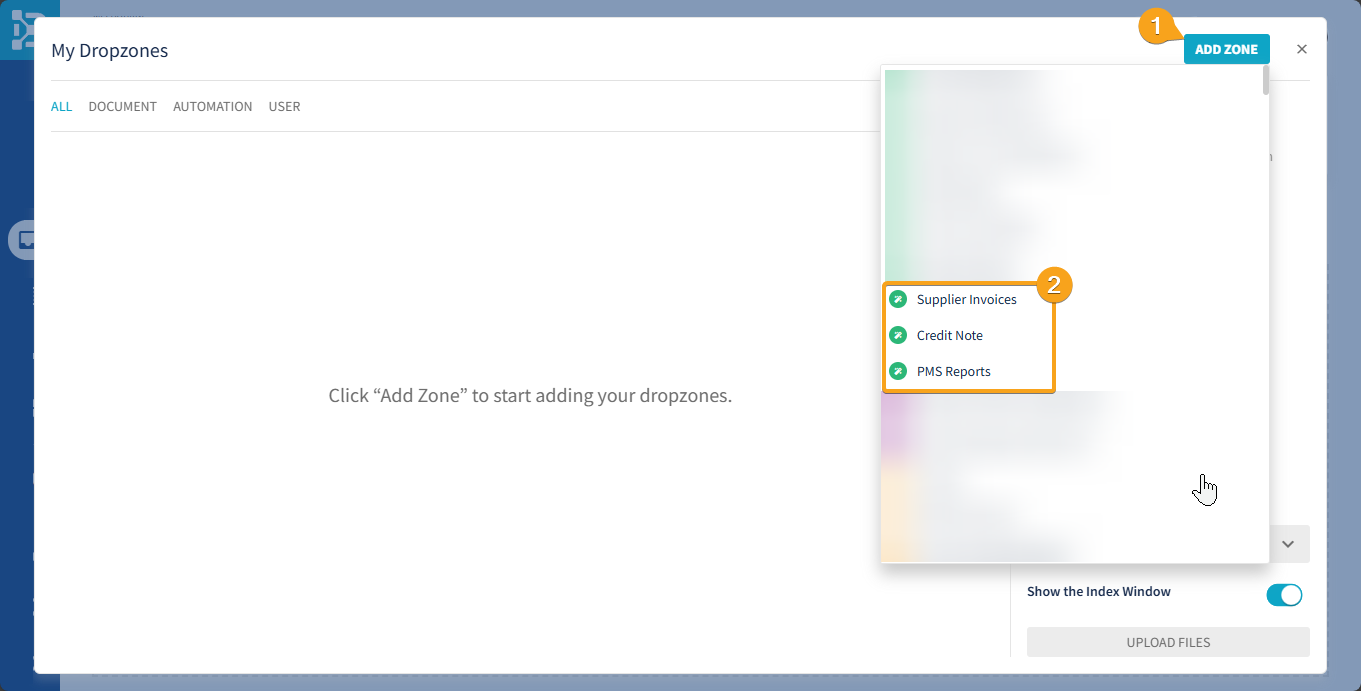
若要新增區域,請 (1) 按一下「Add Zone」按鈕,然後從彈出清單中選取您的選項 (2)。在下方範例中,此流程對全部 3 個選項重複執行。
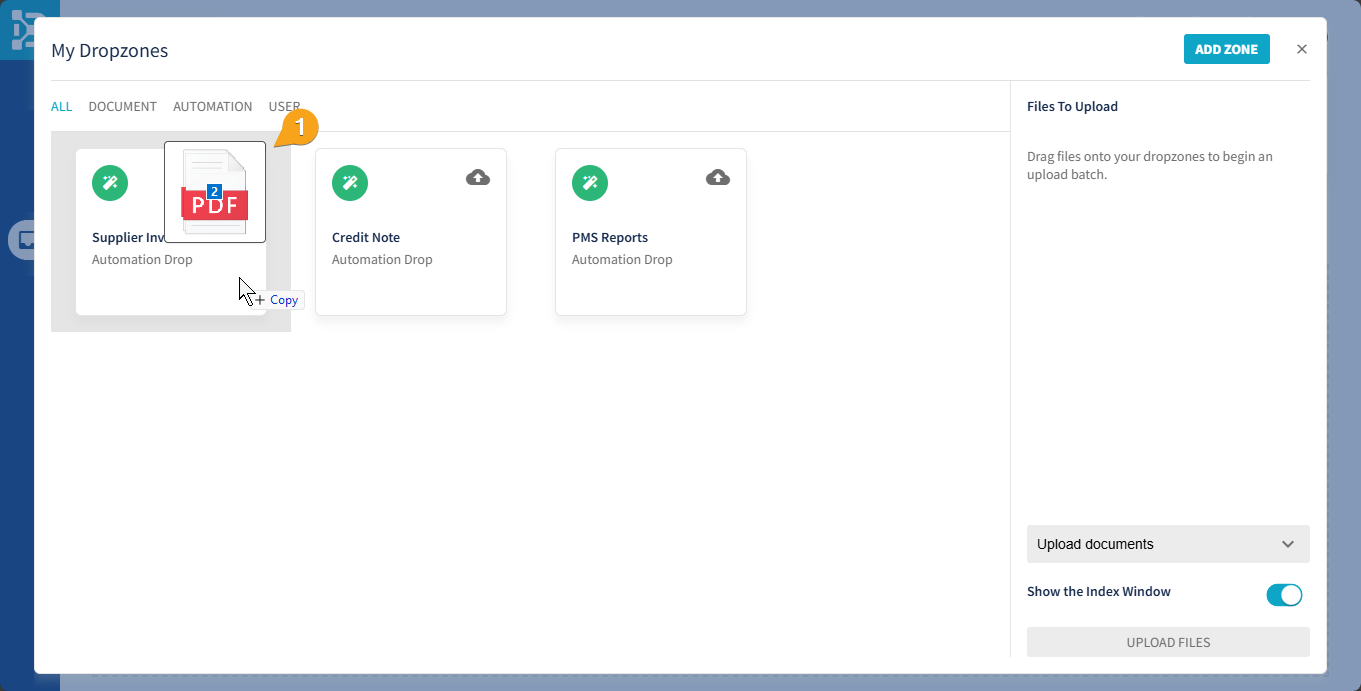
區域顯示在頁面主體後,您就可以將檔案拖放至其中。在此範例中,兩張發票被拖放至「Supplier Invoice」(1),接著一張發票將被拖放至「PMS Reports」。
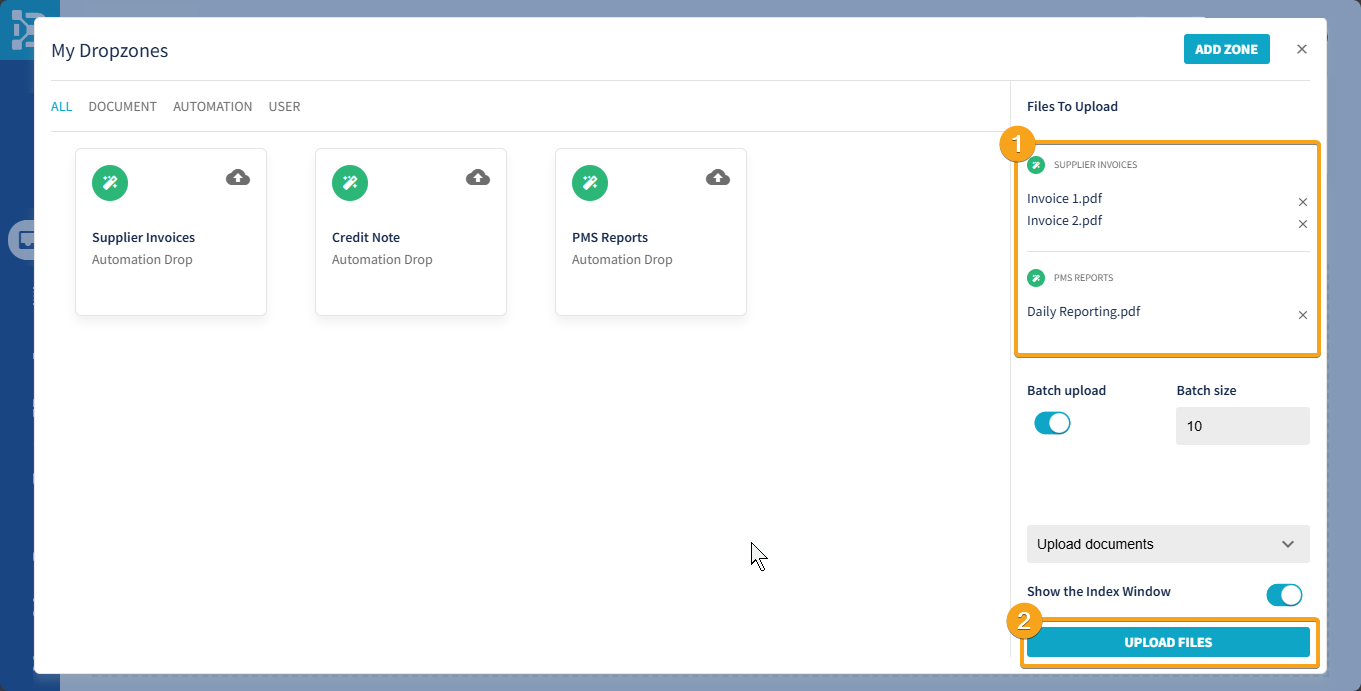
將檔案拖放至適用的區域後,即可在右側窗格中檢視待上傳的項目 (1)。若有任何項目指派錯誤,可以按一下檔案名稱右側的「x」將其移除。
確認檔案後,請按一下「Upload Files」(2) 開始上傳這些文件。
您的 Dropzones 屬於您的使用者偏好設定,當您透過 Intray 或拖放重新開啟 Dropzones 介面時即可使用。
計量制或上傳速度較慢時的注意事項
若上傳連線是限制因素,可以停用批次上傳。停用批次上傳後,每個檔案將會獨立且依序上傳。
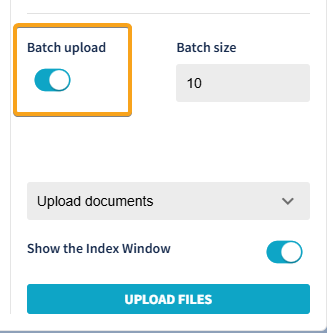
根據預設,Dropzone 上傳會以每批 10 個檔案為一組。批次上傳通常能在效能上取得最佳平衡。一般作業建議維持預設值。
以電子郵件寄送至 DocMX
以電子郵件將文件寄送至 DocMX 主要有兩種方式:
已知路徑
個人 Intray
如需文件進入 DocMX 後的索引相關資訊,請參閱以下內容:
已知路徑
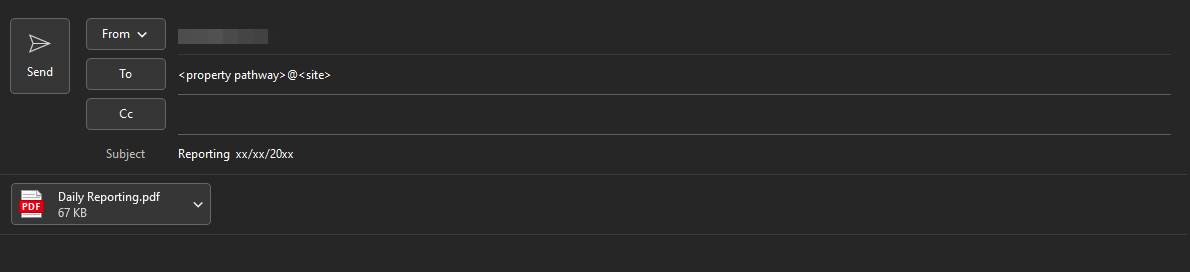
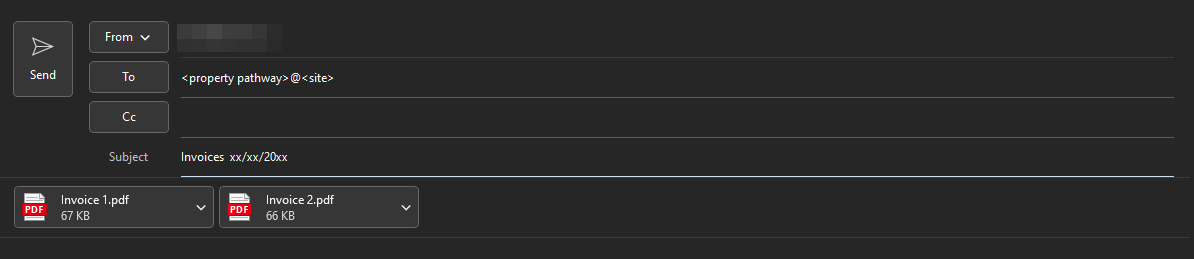
若您的訓練文件或支援團隊提供了特定的電子郵件地址,您可以使用這些電子郵件地址上傳 PDF。
每個電子郵件地址都有特定的功能,您需要依據所提供的功能區分文件。例如,報表和發票就需要分別寄送。
個人 Intray
若您沒有特定的電子郵件地址,仍可使用電子郵件將文件上傳至您的 intray。在此情況下,您必須從您的 DocMX 帳戶電子郵件地址寄送郵件。
在此情況下,請在寄送郵件時註明您的據點代碼,以確保文件歸檔至正確的 Entity,之後每份文件都會出現在您的 intray 中,供您手動建立索引。