疑難排解登入問題
如果您無法順利登入 DocMX,請檢查下列常見問題。裝置時間不正確 如果您裝置上的時間誤差超過 1 分鐘,登入將會失敗。檢查…
如果您無法順利登入 DocMX,請檢查下列常見問題。
裝置時間不正確
如果您裝置上的時間誤差超過 1 分鐘,登入將會失敗。
檢查時間差
前往 https://time.is/ 確認您裝置上的時間是否正確。
如果時間誤差超過 1 分鐘,請繼續下一個步驟。請依據您的作業系統,按照下列說明同步裝置上的時間:
如何同步時間 – Windows 10
同時按下鍵盤上的 Windows 鍵 + I(字母 i),開啟 Windows 設定選單。
選取「Time & Language」。
在「Date & Time」區段中,向下捲動至「Synchronise your clock」子區段,然後按下「Sync now」按鈕。
這會立即將您電腦的時鐘與 Microsoft 時間伺服器同步(通常需要 2 – 5 秒)。
如何同步時間 – Mac
請依照 Apple 支援網站上的詳細說明操作:Mac 說明
清除網站 Cookie
您的瀏覽器工作階段中可能儲存了無效或不正確的 Cookie。您可以快速輕鬆地只清除 DocMX 所儲存的 Cookie。請展開下方與您瀏覽器相關的區段,並依照列出的步驟操作。
Edge
1. 前往您的登入畫面。
2. 按一下網址列中的鎖頭圖示。
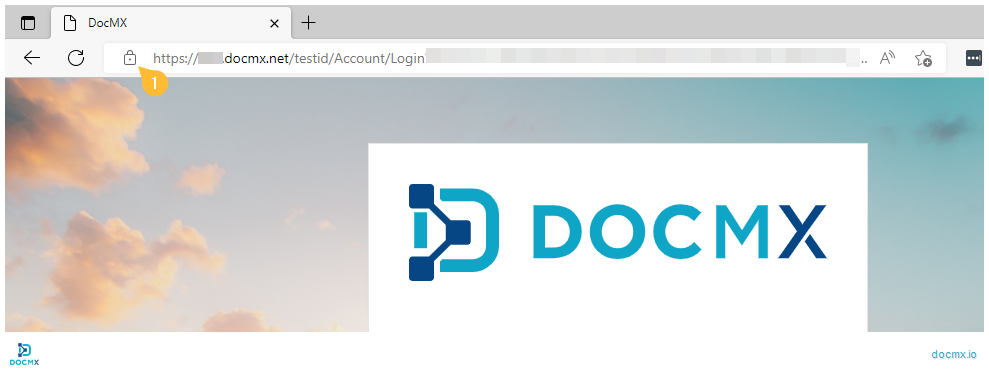
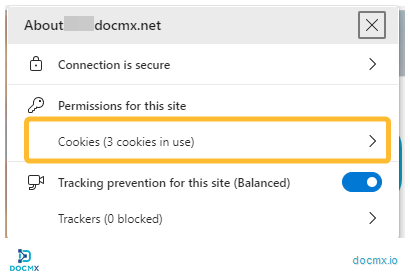
3. 按一下「Cookies」。
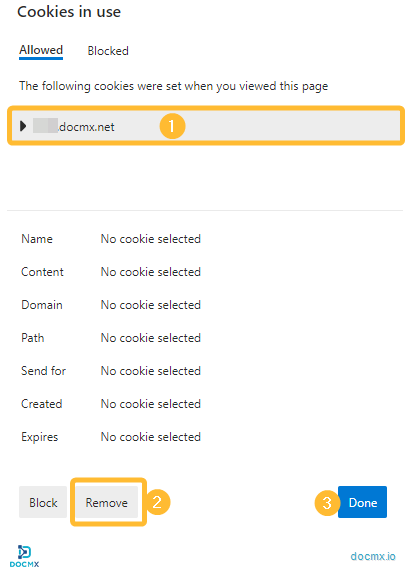
4. 選取 docmx.net 網域下的 Cookie,然後按一下 Remove。移除 Cookie 後,按一下「Done」。
5. 您的 Cookie 已清除,現在可以再次嘗試登入。
Chrome
1. 前往您的登入畫面。
2. 按一下網址列中的鎖頭圖示。
3. 按一下「Cookies」。
4. 選取 docmx.net 網域下的 Cookie,然後按一下 Remove。移除 Cookie 後,按一下「Done」。
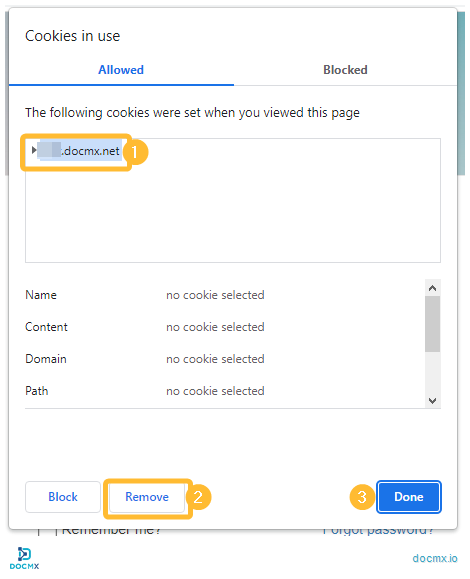
5. 您的 Cookie 已清除,現在可以再次嘗試登入。