登录问题排查
如果您在登录 DocMX 时遇到问题,请检查以下常见问题。设备时间不正确:如果您设备上的时间误差超过 1 分钟,登录将会失败。检查……
如果您在登录 DocMX 时遇到问题,请检查以下常见问题。
设备时间不正确
如果您设备上的时间误差超过 1 分钟,登录将会失败。
检查时间差
请访问 https://time.is/,查看您设备上的时间是否正确。
如果时间误差超过 1 分钟,请继续执行下一步。请根据您的操作系统,按照以下说明同步设备时间:
如何同步时间 – Windows 10
同时按下键盘上的 Windows 键 + I(字母 i)键,打开 Windows 设置菜单。
选择“Time & Language”。
在“Date & Time”部分,向下滚动到“Synchronise your clock”子部分,然后点击“Sync now”按钮。
这样会立即将您计算机的时钟与 Microsoft 时间服务器同步(通常需要 2 – 5 秒)。
如何同步时间 – Mac
请按照 Apple 支持网站上的详细说明操作:Mac 操作说明
清除网站 Cookie
您的浏览器会话中可能存储了无效或不正确的 Cookie。您可以快速、轻松地仅清除为 DocMX 存储的 Cookie。请展开下方与您的浏览器相关的部分,并按照列出的步骤操作。
Edge
1. 前往登录界面。
2. 点击地址栏中的锁形图标。
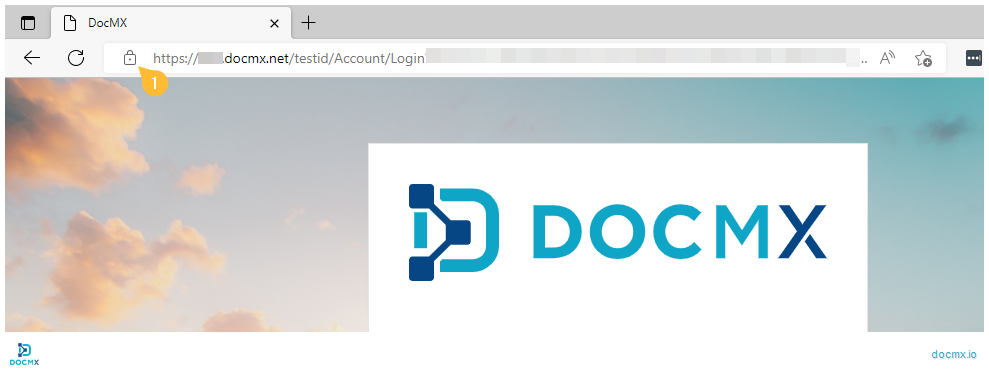
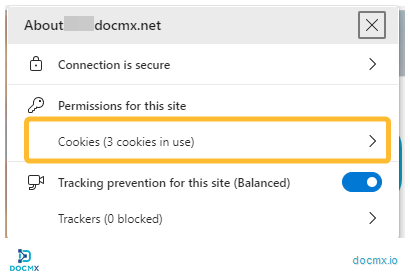
3. 点击“Cookies”。
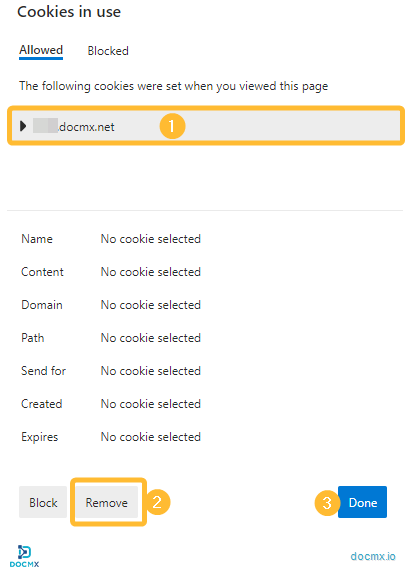
4. 选择 docmx.net 域下的 Cookie,然后点击“Remove”。Cookie 删除后,点击“Done”。
5. 您的 Cookie 已清除,现在可以尝试重新登录。
Chrome
1. 前往登录界面。
2. 点击地址栏中的锁形图标。
3. 点击“Cookies”。
4. 选择 docmx.net 域下的 Cookie,然后点击“Remove”。Cookie 删除后,点击“Done”。
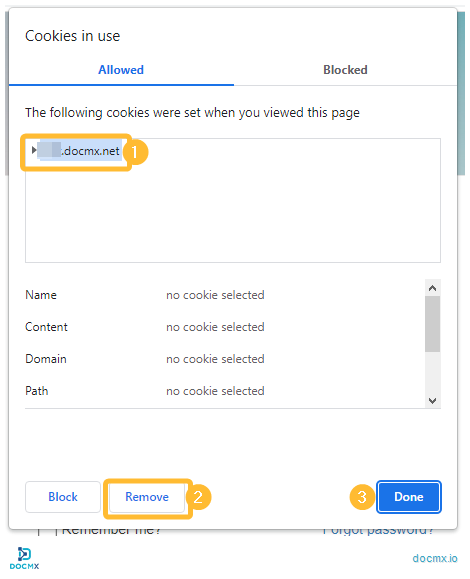
5. 您的 Cookie 已清除,现在可以尝试重新登录。