로그인 문제 해결
DocMX에 로그인하는 데 문제가 있는 경우 아래의 일반적인 문제를 확인하십시오. 기기의 시간이 올바르지 않음 기기의 시간이 1분 이상 차이 나면 로그인에 실패합니다. 시간 차이 확인…
DocMX에 로그인하는 데 문제가 있는 경우 아래의 일반적인 문제를 확인하십시오.
기기의 시간이 올바르지 않음
기기의 시간이 1분 이상 차이 나면 로그인에 실패합니다.
시간 차이 확인
https://time.is/에 접속하여 기기의 시간이 올바른지 확인합니다.
시간이 1분 이상 차이 나면 다음 단계로 진행합니다.사용 중인 운영 체제에 따라 아래 안내에 따라 기기의 시간을 동기화하십시오.
시간 동기화 방법 – Windows 10
키보드에서 Windows 키와 I(알파벳 i) 키를 동시에 눌러 Windows 설정 메뉴를 엽니다.
‘Time & Language’를 선택합니다.
‘Date & Time’ 섹션에서 아래로 스크롤하여 ‘Synchronise your clock’ 하위 섹션으로 이동한 후 ‘Sync now’ 버튼을 누릅니다.
컴퓨터의 시계가 즉시 Microsoft 시간 서버와 동기화됩니다(일반적으로 2~5초 소요).
시간 동기화 방법 – Mac
Apple 지원에 안내된 방법을 따르십시오: Mac 안내
사이트 쿠키 삭제
브라우저 세션에 유효하지 않거나 잘못된 쿠키가 저장되어 있을 수 있습니다. DocMX에 저장된 쿠키만 빠르고 간편하게 삭제할 수 있습니다. 사용 중인 브라우저에 해당하는 아래 섹션을 펼치고 안내된 단계를 따르십시오.
Edge
1. 로그인 화면으로 이동합니다.
2. 주소 표시줄에서 자물쇠 아이콘을 클릭합니다.
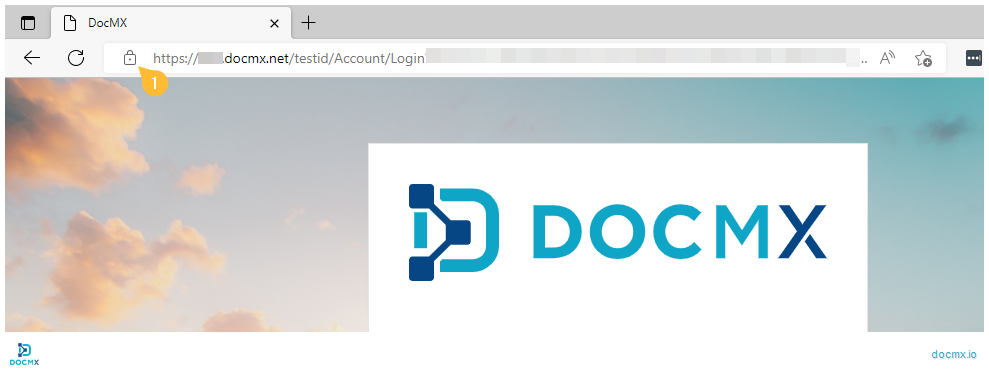
3. “Cookies”를 클릭합니다.
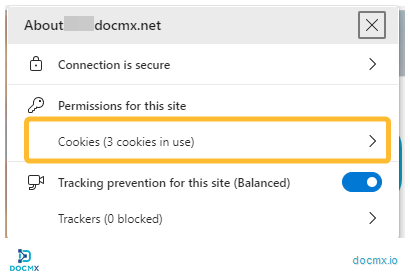
4. docmx.net 도메인의 쿠키를 선택한 후 Remove를 클릭합니다. 쿠키가 삭제되면 “Done”을 클릭합니다.
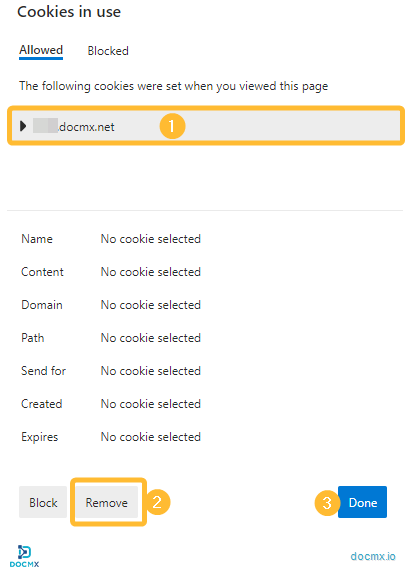
5. 쿠키가 삭제되었습니다. 다시 로그인해 보십시오.
Chrome
1. 로그인 화면으로 이동합니다.
2. 주소 표시줄에서 자물쇠 아이콘을 클릭합니다.
3. “Cookies”를 클릭합니다.
4. docmx.net 도메인의 쿠키를 선택한 후 Remove를 클릭합니다. 쿠키가 삭제되면 “Done”을 클릭합니다.
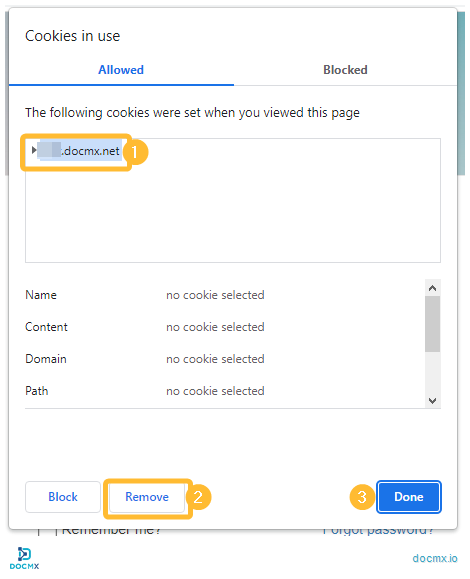
5. 쿠키가 삭제되었습니다. 다시 로그인해 보십시오.