Rollen & Berechtigungen verstehen
Wie wirken sich Rollen und Berechtigungen auf den Zugriff eines Benutzers auf einen Dokumenttyp aus?
Sicherheitsrollen
Jeder Benutzer in DocMX hat eine oder mehrere Rollen. Jede Rolle verfügt über unterschiedliche Berechtigungsstufen, die festlegen, ob ein Benutzer Folgendes hat:
Zugriff auf einen Standort
Ein Standort kann die gesamte Organisation oder eine Abteilung wie „Personalwesen“ sein. Dies ist wichtig, da Dokumente in Standorten abgelegt werden und Rollen als Schlüssel dienen, um die Standorte zu betreten.Zugriff auf einen Dokumenttyp
Der Zugriff auf einen Standort ist bereits die halbe Miete. Sobald sich Benutzer in einem Standort befinden, benötigen sie außerdem eine Rolle, die als Schlüssel zum Öffnen des Dokumenttyps dient.
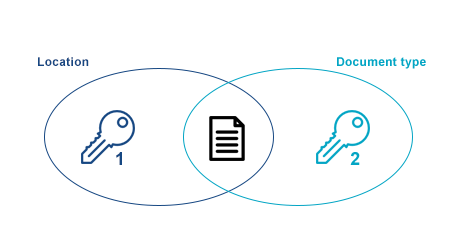
Zum Öffnen eines Dokuments sind 2 Schlüssel erforderlich
Ein Benutzer kann nur dann auf ein Dokument zugreifen, wenn er Zugriff sowohl auf den Standort als auch auf den Dokumenttyp hat.
Weitere Rollen
Genehmigung
Benutzer mit Genehmigungsrollen erhalten im Rahmen des Workflow-Prozesses Aufgaben.
Ohne Genehmigung
Rollen ohne Genehmigung ermöglichen es Benutzern, Dokumente anzuzeigen.
Formular
Formularrollen ermöglichen es Benutzern, Formulare auszufüllen.
Berechtigungen für einen Standort
Standorte in DocMX können als die verschiedenen Bereiche, Abteilungen oder Einheiten einer Organisation betrachtet werden. Benutzer können nur dann auf einen Standort zugreifen, wenn sie eine Rolle haben, die ihnen dies erlaubt.
Beispiele für Standorte
Nach Abteilung
Eine Organisation kann viele verschiedene Abteilungen haben, die als Standorte betrachtet werden können. Auch das Unternehmen selbst gilt als Standort.
Zugriff auf das Unternehmen
Alle Benutzer erhalten eine Rolle für den Zugriff auf den Unternehmensstandort. Dies entspricht dem Betreten des Firmengebäudes.Zugriff auf Abteilungen
Benutzer erhalten nur Zugriff auf die Standorte bzw. Abteilungen, die sie für ihre Tätigkeit benötigen.
Unternehmen | Buchhaltung | Küche | Vertrieb | |
|---|---|---|---|---|
Finanzdirektor | ✓ | ✓ | ✓ | ✓ |
Buchhalter | ✓ | ✓ | ||
Küchenchef | ✓ | ✓ | ||
Vertriebsdirektor | ✓ | ✓ |
Nach Einheit
Eine Organisation kann viele Einheiten haben, die wiederum über verschiedene Abteilungen verfügen.
Zugriff auf Einheiten
Alle Benutzer erhalten eine Rolle für den Zugriff auf die Einheit, in der sie arbeiten.Regionaler Zugriff
Ein Regionaldirektor kann Zugriff auf Rollen in mehreren Einheiten erhalten.
Einheit 1 | E1 | Einheit 2 | E2 | |
|---|---|---|---|---|
E1 Vertriebsdirektor | ✓ | ✓ | ✓ | |
E2 Vertriebsdirektor | ✓ | ✓ | ||
Regionaler Vertriebsdirektor | ✓ | ✓ | ✓ | ✓ |
Berechtigungen für einen Dokumenttyp
Einer Rolle können bis zu vier Berechtigungen für einen Dokumenttyp erteilt werden:
View
Add
Edit
Delete
Beispiele
View | Add | Edit | Delete | |
|---|---|---|---|---|
Benutzer mit Basisrechten | ✓ | ✓ | ||
Benutzer mit mittleren Rechten | ✓ | ✓ | ✓ | |
Benutzer mit erweiterten Rechten | ✓ | ✓ | ✓ | ✓ |
Benutzer mit Basisrechten
Dieser Benutzer kann eine Rolle mit den Rechten „View“ und „Add“ für Rechnungen haben. Damit kann er nach Rechnungen suchen und sie im System indexieren.Benutzer mit mittleren Rechten
Dieser Benutzer kann eine Rolle mit den Rechten „View“, „Add“ und „Edit“ für Rechnungen haben. Damit kann er dasselbe wie ein Benutzer mit Basisrechten tun, Rechnungen aber zusätzlich bearbeiten.Benutzer mit erweiterten Rechten
Dieser Benutzer kann eine Rolle mit den Rechten „View“, „Add“, „Edit“ und „Delete“ für Rechnungen haben. Damit kann er dasselbe wie ein Benutzer mit mittleren Rechten tun, Rechnungen aber zusätzlich löschen.
Die obigen Beispiele setzen voraus, dass die Benutzer außerdem eine Rolle mit der Berechtigung für den Zugriff auf den Standort der Rechnungen haben.